まずは初心者向けガイド動画を見る
この短い動画で、初回セットアップの流れを先に確認できます。下のチュートリアルを読む前に全体像をつかめます。
YouTubeで開くPteClaw初心者ガイド
まだ PetClaw をインストールしていない場合は、まず公式サイトのダウンロードボタンをクリックして、使っているデバイスに合ったバージョンを選んでください。Mac の場合は、Apple Silicon か Intel かを確認してから対応するインストーラーを選ぶのがおすすめです。Windows の場合は Windows 版を選べば大丈夫です。ダウンロードが終わったら、このガイドに沿ってそのままセットアップを進めてください。
このガイドでは、PetClaw を初めて使うときの重要な流れを、順番に沿って案内します。
読み終わるころには、次のことが分かりやすくなっています。
- 最初の起動後にどんな画面が表示されるか
- どの設定を先に済ませておくとよいか
- どの段階まで進めば実際に使い始められるか
全体フロー
初回利用は、次の 5 段階で考えると分かりやすいです。
- サインインしてアカウントを接続する
- 実行環境の準備と基本設定を完了させる
- 必要な権限を許可する
- 基本情報を入力し、おすすめのスキルを確認する
- 音声ショートカットと対話入力を実際に試す
ステップ 1: まずはサインインする
アプリを開くと、最初にサインイン画面が表示されます。ここでは PetClaw をあなたのアカウントにひも付けて、後続の設定やオンボーディングを正しく保存できる状態にします。
Google サインインでも、メール認証でもかまいません。まずは一番早く完了できる方法で進めるのがおすすめです。
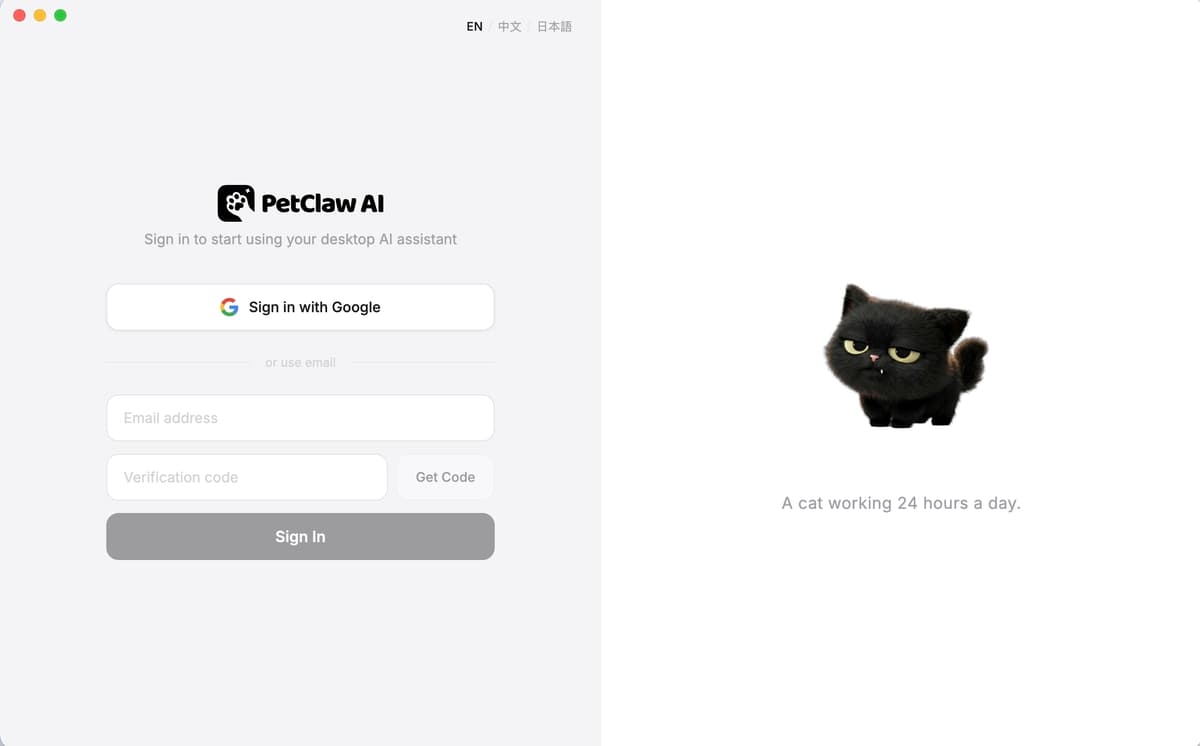
サインインが終わると、PetClaw は初回セットアップへ進みます。
ステップ 2: 実行環境の準備と基本設定を終える
サインイン後は、環境チェック、Node.js の準備、ローカル runtime のインストール、AI 設定、接続開始など、PetClaw が動くための下準備が進みます。
この段階では、ユーザーが細かく何かを覚える必要はありません。大切なのは、PetClaw があなたのコンピュータ上で安定して使える状態へ進んでいることです。
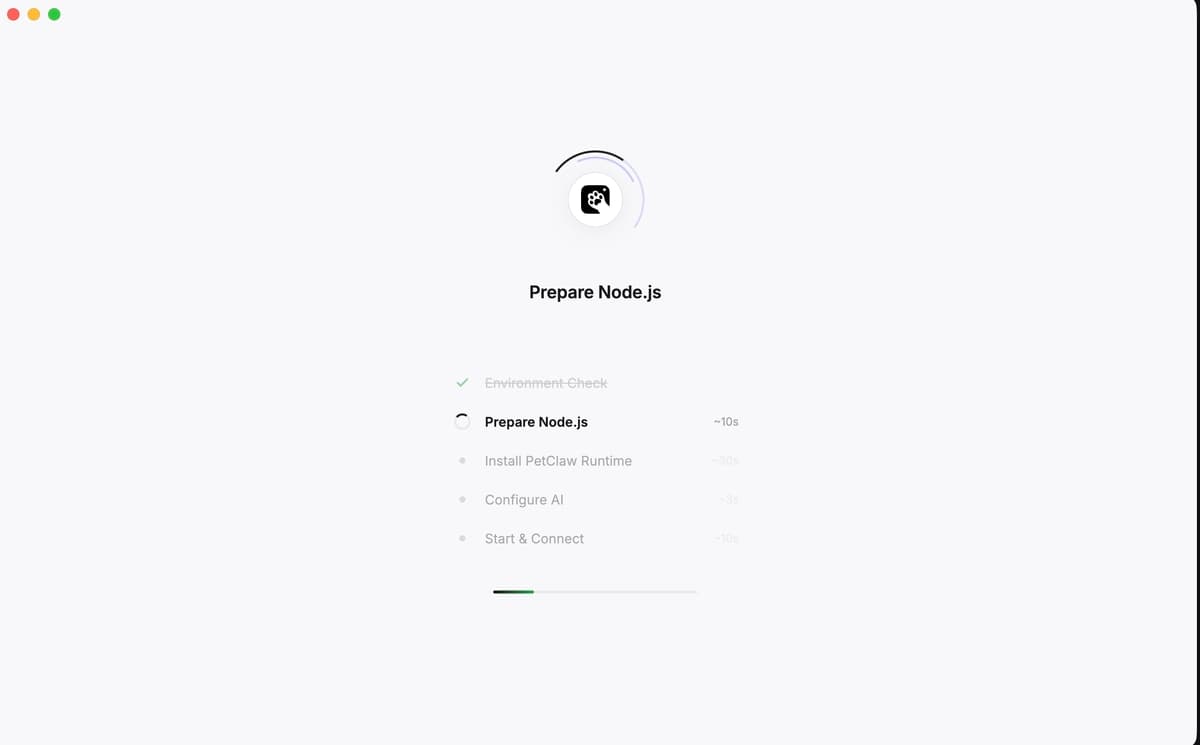
この画面が順調に完了すれば、PetClaw は「ダウンロードしただけのアプリ」から「実際に使えるローカルアシスタント」へ進んだと考えてよいです。
ステップ 3: 必要な権限を許可する
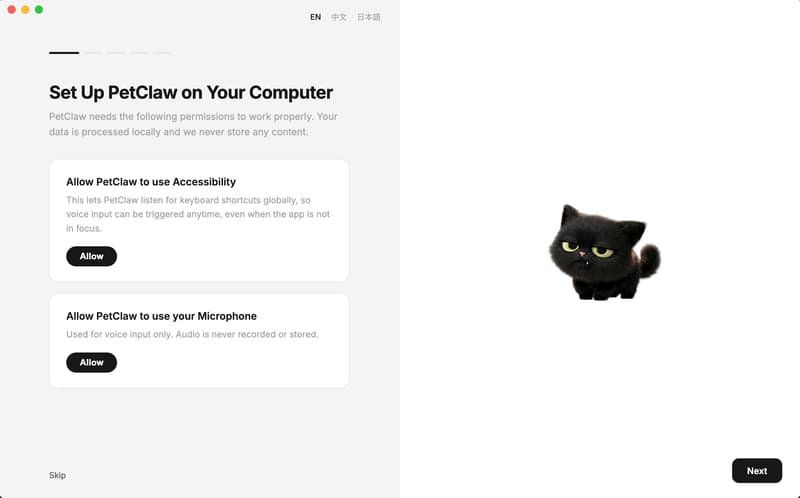
次に出てくるのは権限設定です。初期段階で特に重要なのは、アクセシビリティ権限とマイク権限です。
- アクセシビリティ権限: デスクトップ操作と連携しやすくするため
- マイク権限: 音声入力や音声ショートカットを使えるようにするため
最初の画面では、それぞれの権限が何のために必要かが案内されます。
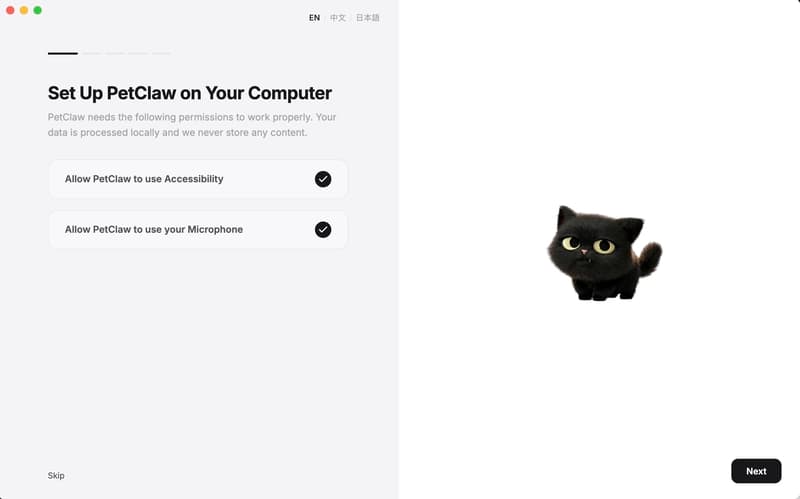
許可が完了すると、画面は完了状態に切り替わります。ここまで来ると、PetClaw の主要な利用経路が使える状態になったと考えられます。
ステップ 4: 基本情報を入力し、おすすめのスキルを確認する
続いて、名前や役割などの基本情報を入力する画面が表示されます。ここでは、PetClaw があなたに合わせて振る舞うための最小限の土台を整えます。
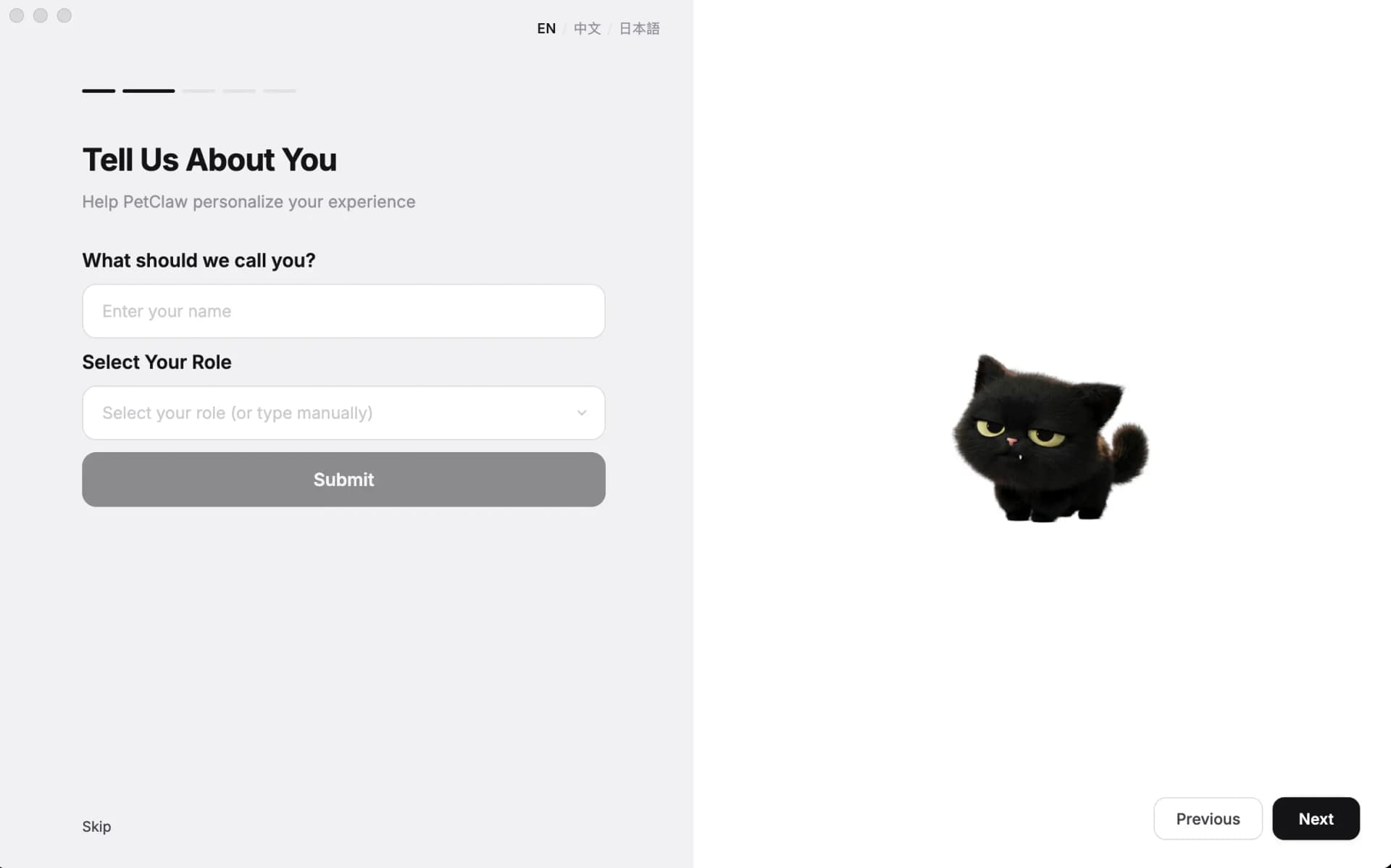
入力後は、最初から利用できるスキルや、おすすめの能力一覧が表示されます。これは、あなたの基本情報と既定の初期構成をもとに、使い始めやすい入口を見せてくれる段階です。
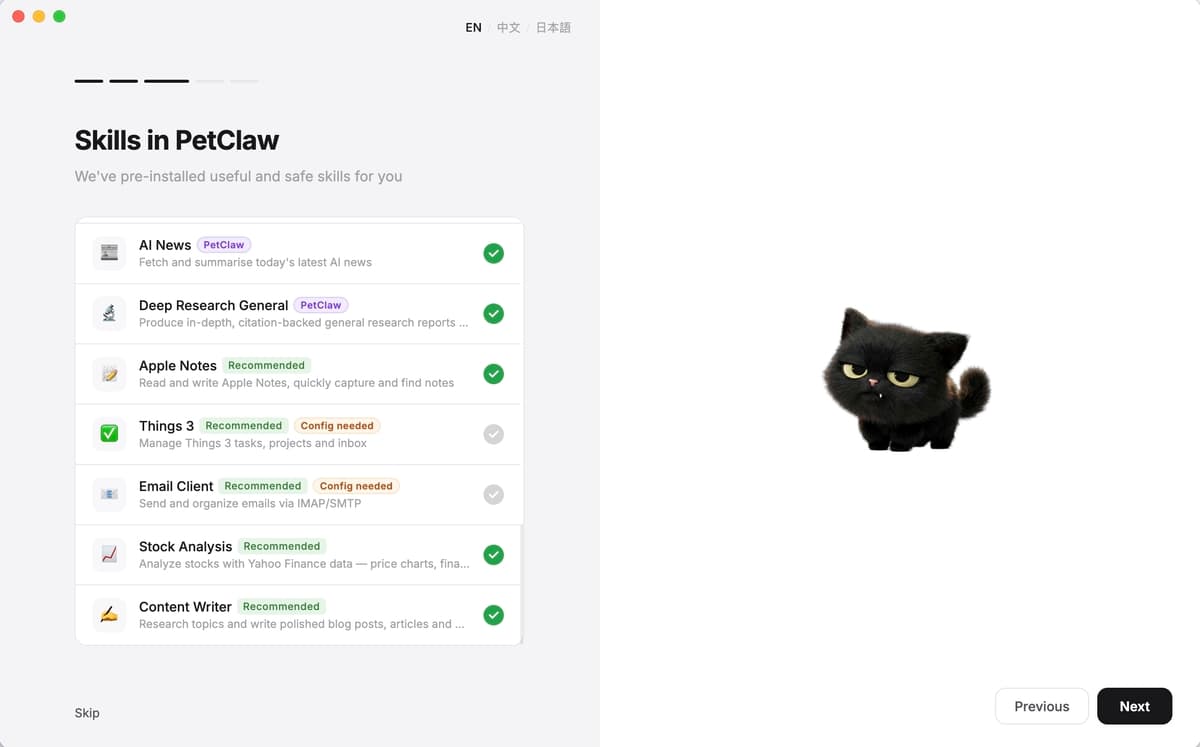
ここでは全部を理解しようとしなくて大丈夫です。まずは「今の自分に合いそうなものが何か」を一つ見つけるだけで十分です。
ステップ 5: 音声ショートカットと対話入力を試す
オンボーディングの終盤では、実際に試せるサンプルタスクが表示されます。たとえば「今日の AI ニュースを要約する」といった内容です。
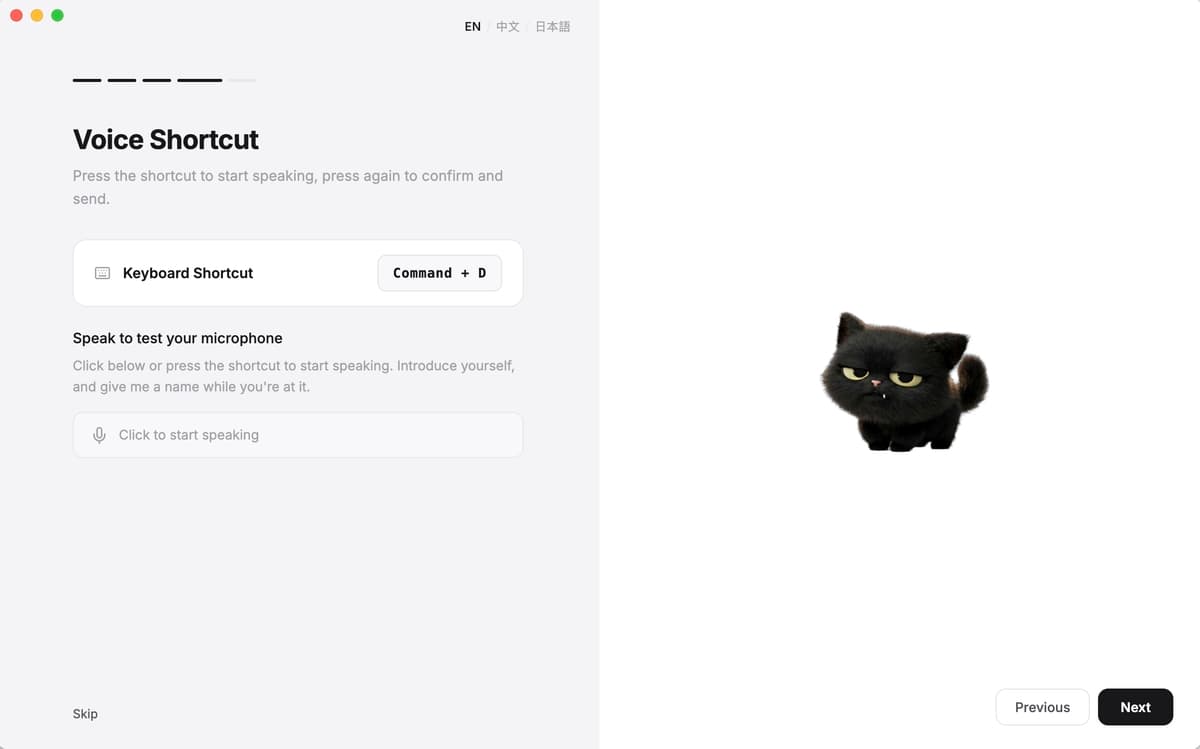
ここで大事なのは、設定だけで終わらせず、実際に一度入力してみることです。最初の一回が成功すると、その後の利用イメージがかなり掴みやすくなります。
その後、音声ショートカットや入力テストの画面で、呼び出し方法と音声入力の流れを最終確認します。
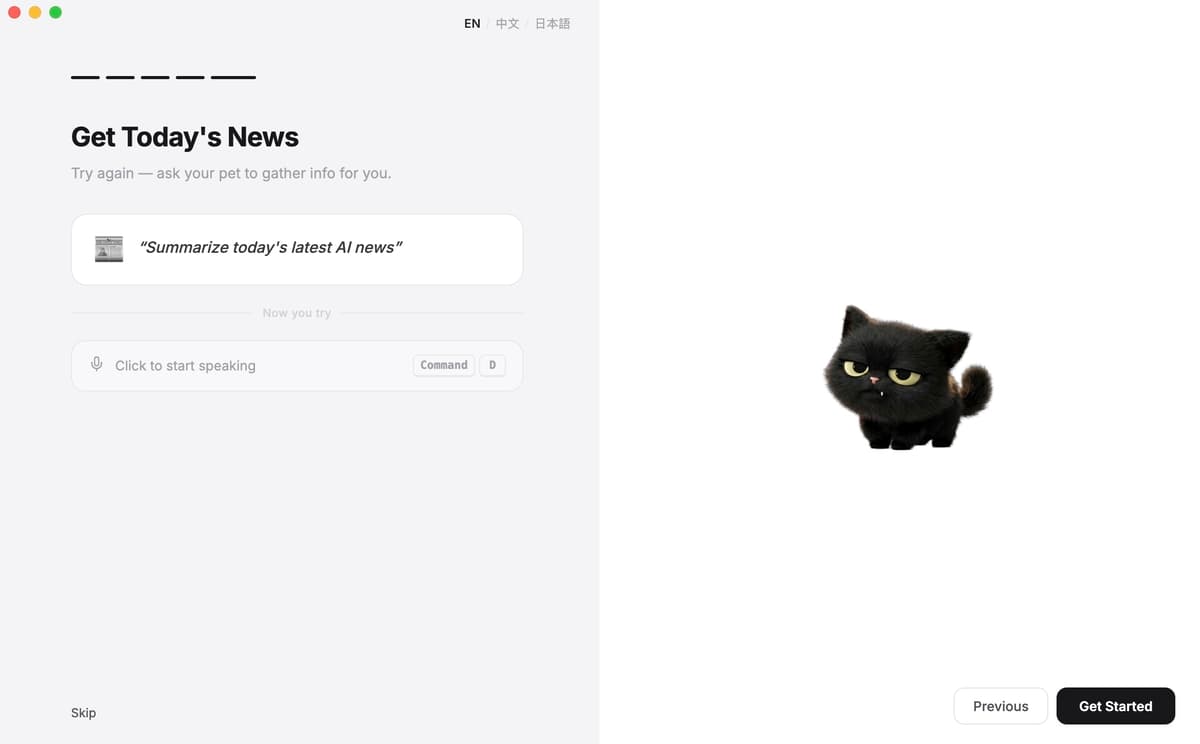
ここまで終われば、PetClaw はもう使い始められる状態になっています。
最初に試すとよい依頼
オンボーディング直後は、大きなことより小さく具体的な依頼から始めるのがおすすめです。
- 今日の AI ニュースを要約して
- 今日やるべきことを 3 つに整理して
- 午後 4 時の会議をリマインドして
- 丁寧な返信文を下書きして
- この内容を箇条書きにまとめて
どこまでできれば「使い始めた」と言えるか
次の状態になっていれば、PetClaw の初回導入はほぼ完了です。
- サインインできている
- 実行環境の準備が完了している
- 必要な権限を許可している
- 基本プロフィールを入力している
- おすすめスキルを確認している
- 音声または対話入力を一度試している
ここまで来れば、あとは使いながら自分のペースで慣れていけば大丈夫です。