新手引导视频
这段短视频会先带你快速了解新手上手流程,建议先看一遍,再继续下面的教程内容。
在 YouTube 打开PteClaw新手引导
欢迎开始使用 PetClaw。
如果你还没有安装 PetClaw,可以先在官网点击下载按钮,然后按你的电脑设备选择对应版本。Mac 用户建议先确认自己是 Apple 芯片还是 Intel 芯片,再下载对应安装包;如果你使用的是 Windows,就直接选择 Windows 版本。下载完成后,再按照这篇引导继续完成后面的设置。
第一次打开应用时,通常会经历登录、安装准备、权限授权、基础信息填写和首次交互这几个阶段。对于新用户来说,只要按顺序走完这一遍,后面的使用会轻松很多。
这篇引导会带你一步步完成第一次使用 PetClaw 的核心流程。
读完之后,你会更清楚:
- 第一次启动后会看到哪些界面
- 哪些设置值得优先完成
- 什么时候就可以开始正式使用 PetClaw
整体流程
第一次使用 PetClaw,推荐按下面 5 个阶段理解:
- 登录账号,完成设备与账号绑定
- 完成安装过程中的环境准备和基础配置
- 授予关键权限,让语音和桌面协作能力可用
- 填写基础信息,接收系统推荐的技能与能力
- 通过语音快捷键和示例任务,完成第一次真实交互
如果你现在正准备第一次配置 PetClaw,可以直接按下面的顺序一步步往下做。
第 1 步:先登录,进入正式引导
下载并打开 PetClaw 后,最先看到的一般是登录页面。完成登录后,当前设备会与你的账号关联起来,后面的个性化信息、能力配置和使用记录也能正常保存。
你可以直接使用 Google 登录,也可以通过邮箱验证码登录。对于大多数用户来说,选自己最顺手、最省时间的方式就可以。
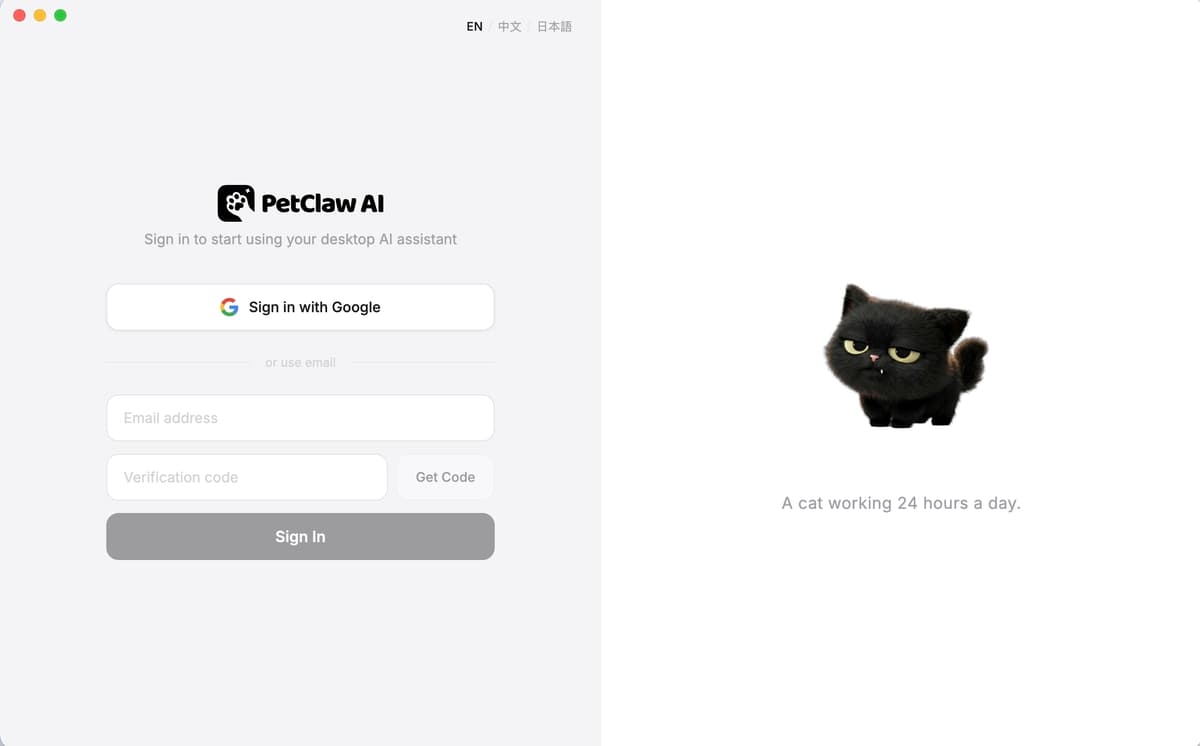
完成这一步后,PetClaw 才会继续进入真正的新手引导流程,所以它可以理解为整个体验的起点。
第 2 步:完成安装过程中的环境准备和基础配置
登录之后,系统会继续自动完成一些必要的运行时准备,例如环境检查、Node.js 准备、本地运行时安装、AI 配置以及启动连接等步骤。
这一页会清楚展示安装过程中正在进行的关键步骤,让你知道 PetClaw 正在把后续使用所依赖的基础能力准备好。
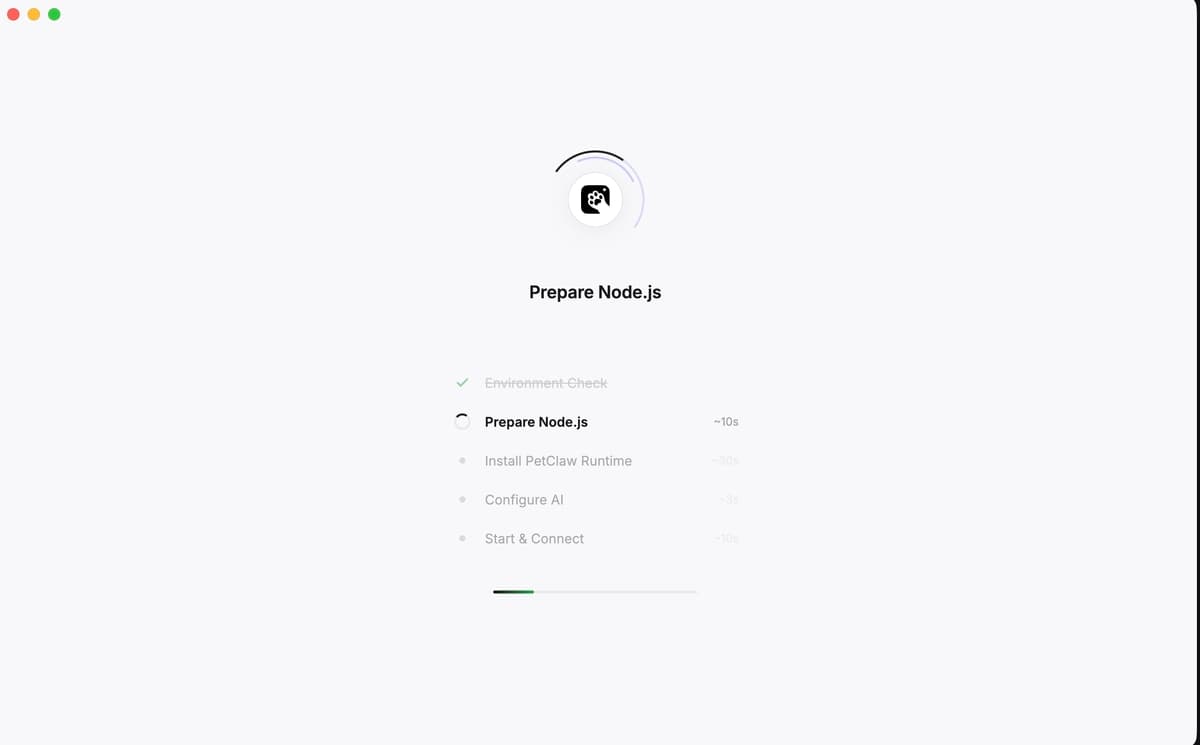
如果你看到这一页在顺利推进,通常说明安装链路正在正常工作。对于新用户来说,这一步的意义是把“刚下载的应用”推进到“可以开始配置和使用的本地助手”。
第 3 步:授予必要权限,让核心能力真正可用
环境准备完成后,会进入权限引导。这里最重要的通常是两类权限:
- 辅助功能权限:让 PetClaw 更自然地和桌面环境协同
- 麦克风权限:让语音输入、语音快捷键和对话交互可以正常工作
在第一张权限图里,系统会明确告诉你为什么需要这些权限,以及每项权限对应的作用。
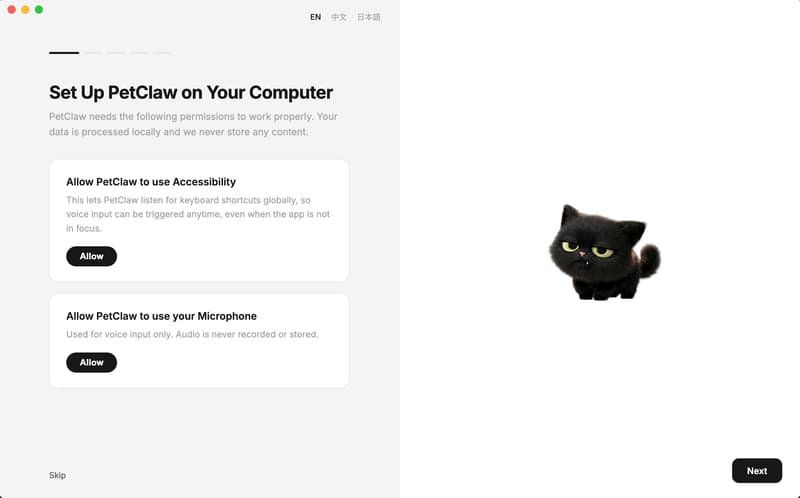
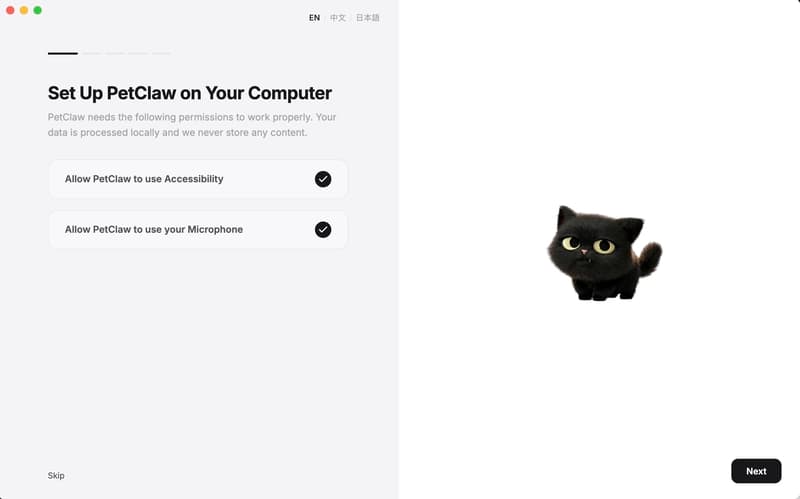
当你把权限授予完成后,界面会切换成完成状态。这个状态意味着 PetClaw 后续最关键的交互链路已经打通了。
第 4 步:填写基础信息,接收更贴近你的技能推荐
权限完成之后,PetClaw 会进入基础信息设置页。这里一般会问两个非常轻量的问题:
- 希望它怎么称呼你
- 你的角色或主要使用场景是什么
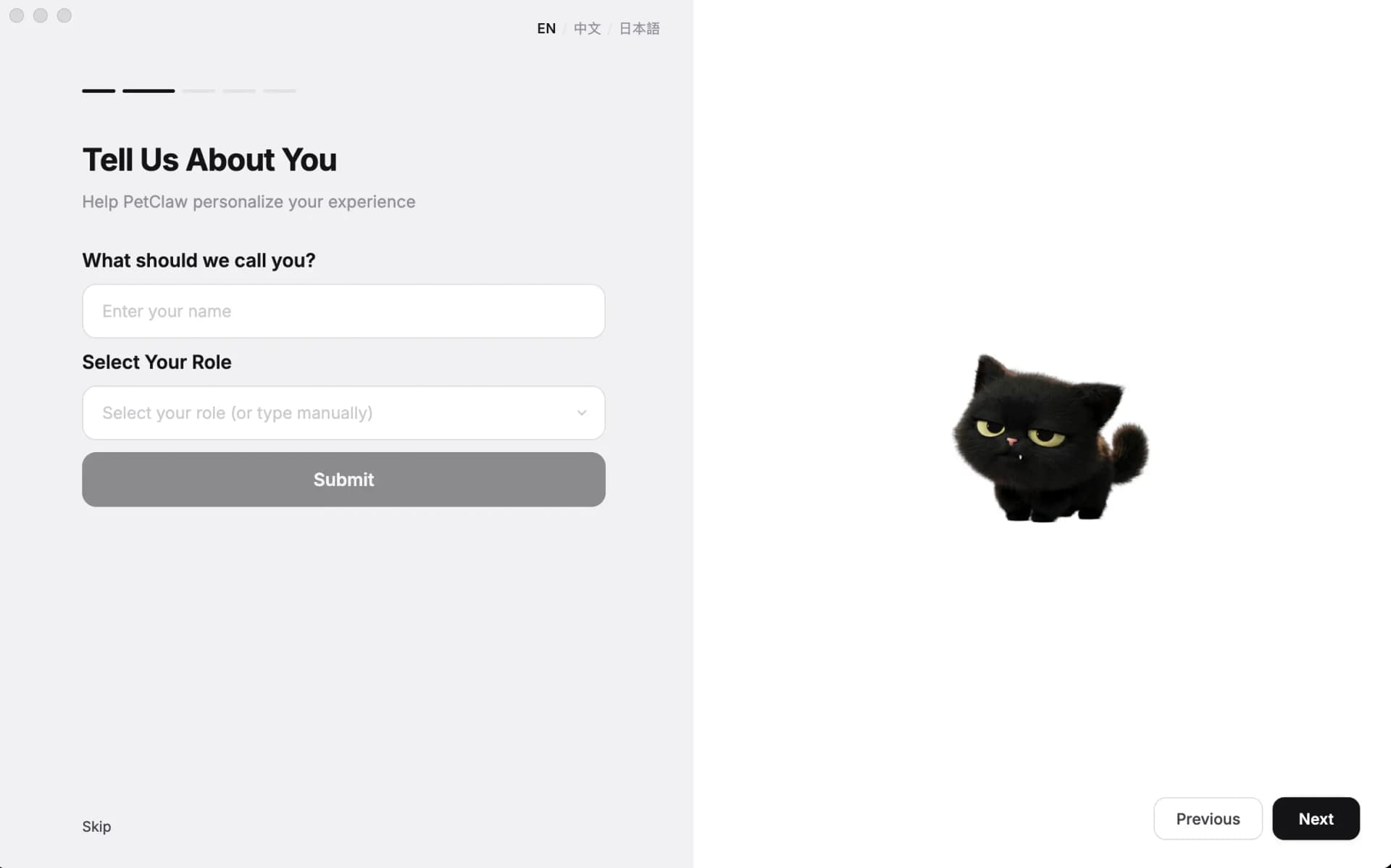
这一步会帮助系统快速建立最基础的个性化上下文。你填写的信息越贴近自己的真实使用场景,后面的推荐能力和默认理解方向就越自然。
接下来,PetClaw 会根据这些信息和默认预装配置,展示一批已经可用的技能或能力。你可以把这一页理解成“系统根据你的使用背景,给出的第一批推荐入口”。
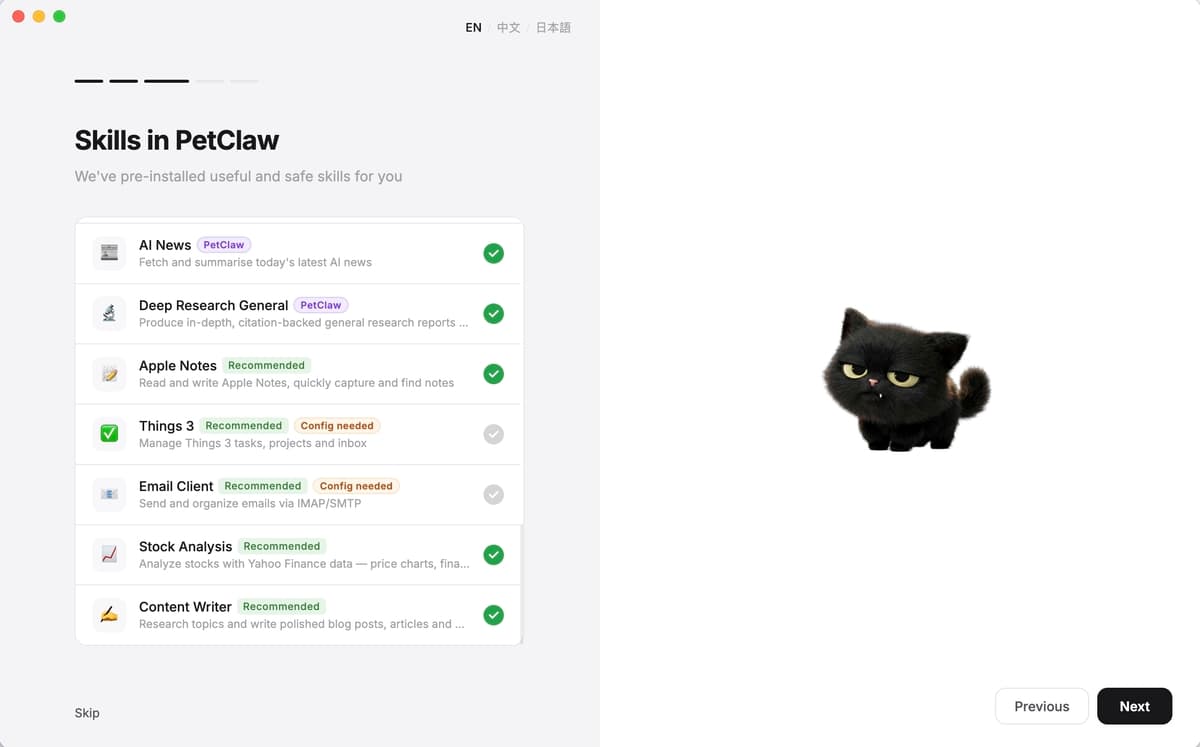
这时你需要确认两件事:
- 系统已经帮你准备好了可直接使用的能力
- 你不需要一次性学会全部内容,只要先知道从哪里开始最适合你
走完这一步之后,其实就已经具备“正式开始使用”的条件了。
第 5 步:设置语音快捷键,并做第一次对话输入测试
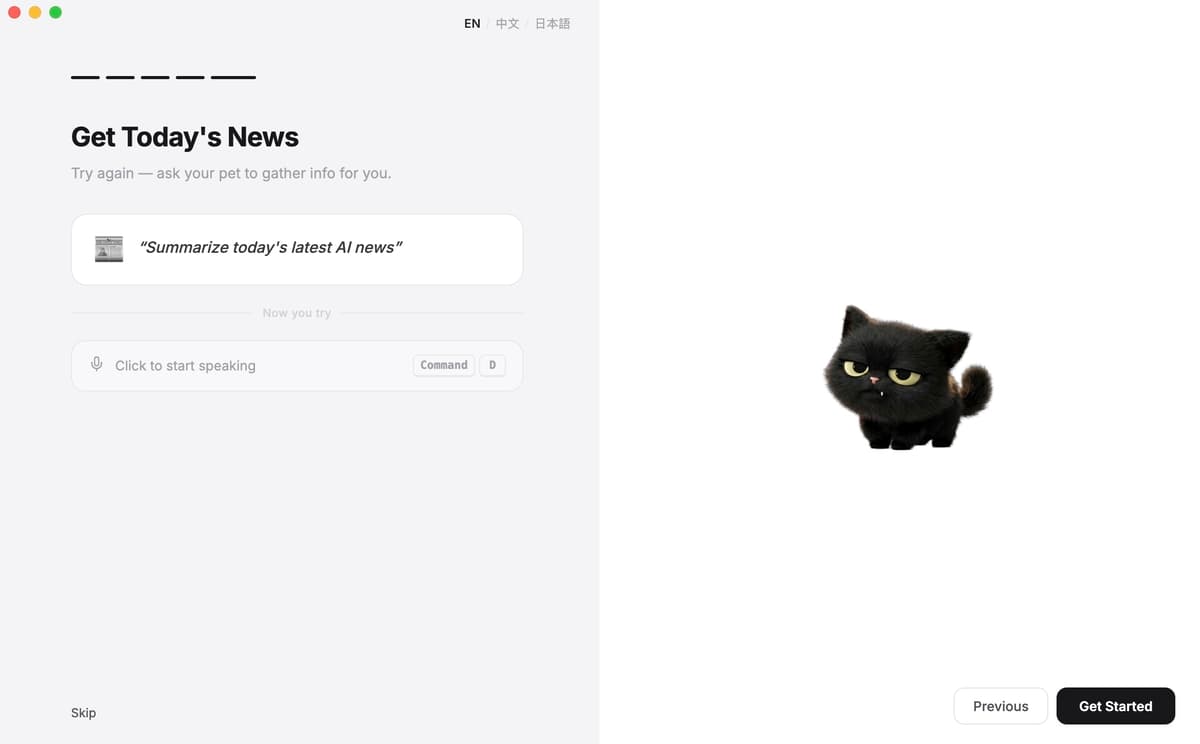
真正开始前,系统通常会给你一个非常具体、很容易上手的示例任务,例如“总结今天最新的 AI 新闻”。这样做的目的,是让你不要停留在“设置完成”,而是立刻进入第一次真实交互。
在这个阶段,你会开始接触语音输入区域、快捷键提示,以及“现在你可以直接试一试”的交互方式。这里最推荐的做法是:不要只是看界面,而是真的说一句话,让 PetClaw 完成第一次响应。
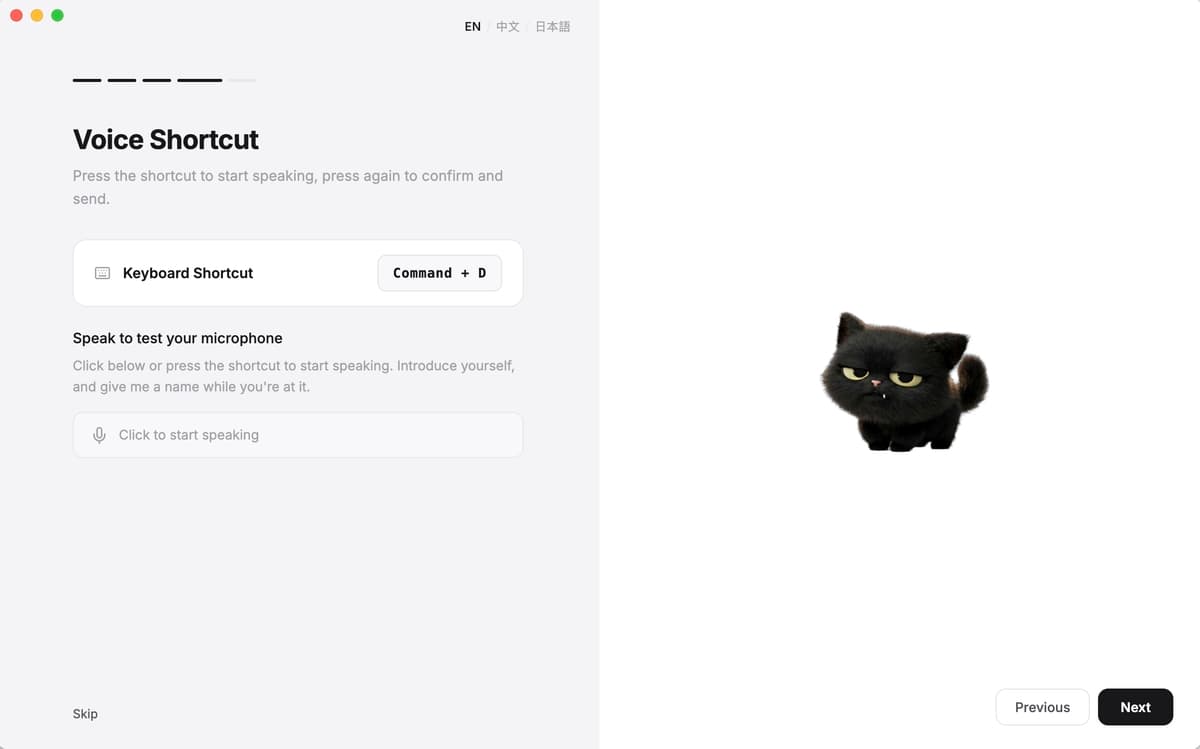
随后,你还会看到语音快捷键和输入测试相关的界面。这个页面会进一步帮助你确认:
- 你使用哪组快捷键唤起语音
- 麦克风输入是否正常
- 你的对话输入链路是否已经完整可用
这一步完成之后,你就不再只是“把软件安装好了”,而是真正进入了可以持续使用 PetClaw 的状态。
新用户最推荐的第一批尝试
完成上面的 5 个阶段后,建议先从小而具体的任务开始,而不是一上来就给它非常复杂的长链路工作。比较适合的第一批请求有:
- “帮我总结今天最新的 AI 新闻”
- “帮我整理今天最重要的三件事”
- “提醒我下午 4 点开会”
- “帮我起草一条礼貌回复”
- “帮我把这段内容总结成要点”
什么时候算真正上手成功
如果你已经完成下面这些事情,基本就可以认为 PetClaw 已经成功进入可用状态:
- 已完成登录
- 已完成环境准备和运行时初始化
- 已授予必要权限
- 已填写基础信息
- 已看过系统推荐技能
- 已完成一次语音或对话输入测试
做到这些之后,PetClaw 就不再只是一个“刚下载的应用”,而是一个已经可以真正陪你工作和生活的桌面助手。