Mira primero la guia para principiantes
Este video corto te ayuda a entender el flujo de inicio rapido antes de seguir el tutorial escrito.
Abrir en YouTubeGuía para principiantes de PetClaw
Si aún no has instalado PetClaw, haz clic en el botón de descarga del sitio oficial y elige la versión que corresponda a tu dispositivo. Si usas Mac, revisa antes si tu equipo tiene Apple Silicon o Intel. Si usas Windows, elige la versión de Windows. Cuando termine la descarga, vuelve a esta guía y continúa con los pasos de configuración de abajo.
Esta guía te acompaña paso a paso por el flujo principal de configuración inicial de PetClaw.
Al terminar, tendrás más claro:
- qué pantallas aparecen al abrir la app por primera vez
- qué ajustes conviene completar primero
- cuándo ya estás listo para empezar a usar PetClaw de verdad
Flujo general
Para la mayoría de los nuevos usuarios, la primera experiencia puede entenderse en cinco etapas:
- Iniciar sesión y conectar la app con tu cuenta
- Dejar que PetClaw complete la preparación del runtime y los pasos de instalación
- Conceder los permisos necesarios para voz e interacción de escritorio
- Completar tu perfil básico y revisar las habilidades integradas recomendadas
- Probar el atajo de voz y la entrada por diálogo con una primera tarea real
Paso 1: Inicia sesión y entra en el onboarding
Después de instalar PetClaw, la primera pantalla que normalmente verás es la de inicio de sesión. Este paso conecta la app con tu cuenta para que tu progreso de configuración y tus futuras preferencias puedan guardarse correctamente.
Puedes iniciar sesión con Google o usar verificación por correo electrónico. Para la mayoría de la gente, la mejor opción es simplemente la más rápida.
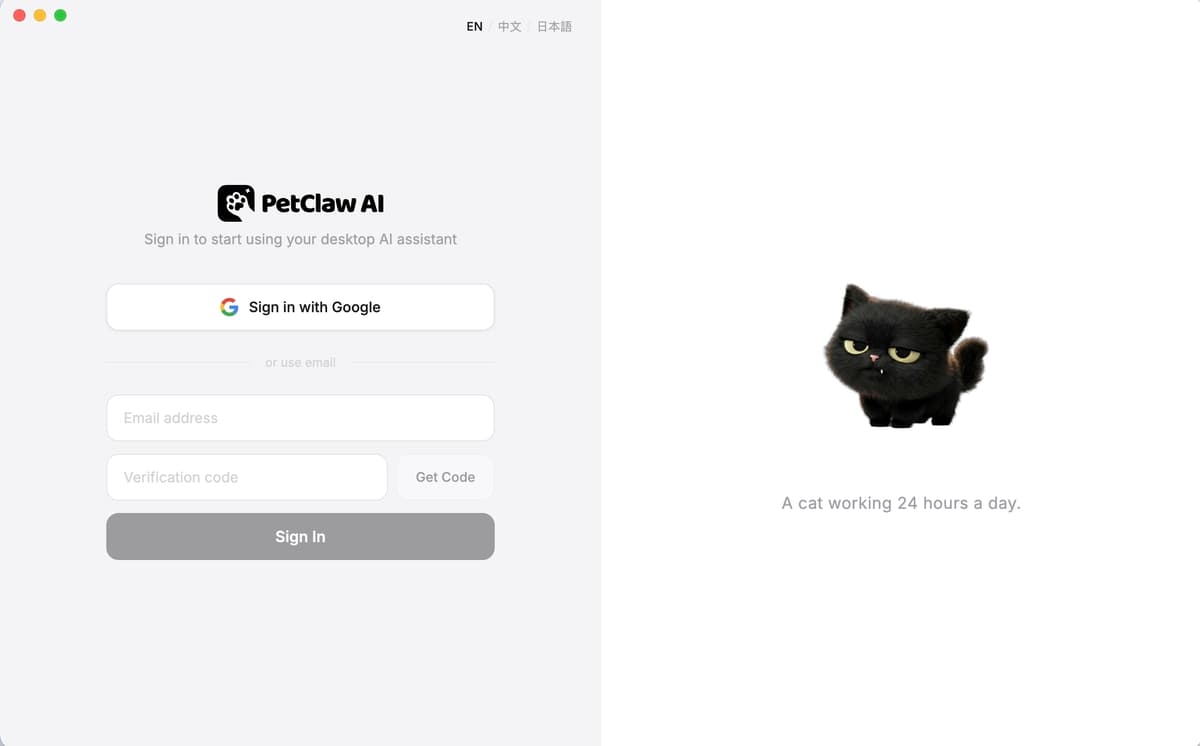
Una vez que inicies sesión, PetClaw podrá continuar con el flujo de onboarding y empezar a preparar la app para su uso real.
Paso 2: Deja que PetClaw termine la preparación del runtime y la configuración básica
Después del inicio de sesión, PetClaw puede guiarte por comprobaciones del entorno y preparación del runtime, como preparar Node.js, instalar el runtime local, configurar componentes relacionados con IA e iniciar el flujo de conexión local.
Esta etapa muestra el trabajo principal de configuración que PetClaw está realizando en segundo plano para que la app funcione correctamente en tu ordenador.
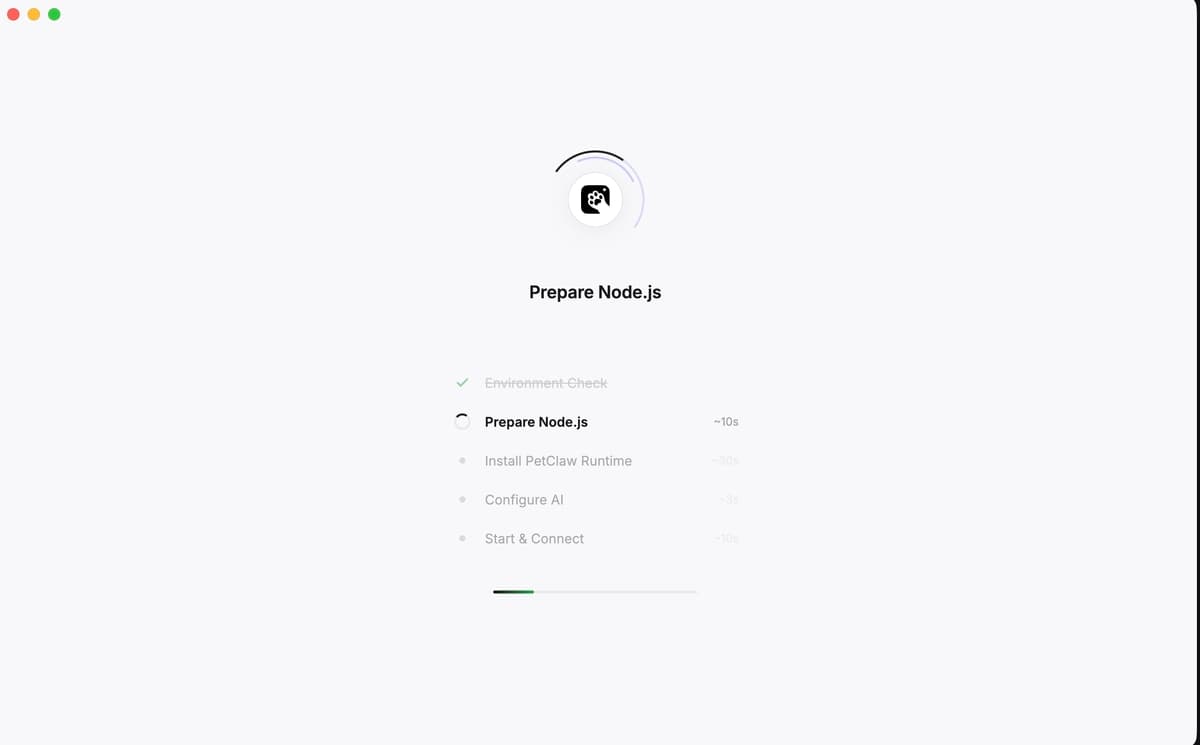
Si esta etapa termina con normalidad, PetClaw habrá pasado de "recién descargado" a "técnicamente listo para configurarse y usarse".
Paso 3: Concede los permisos que necesita PetClaw
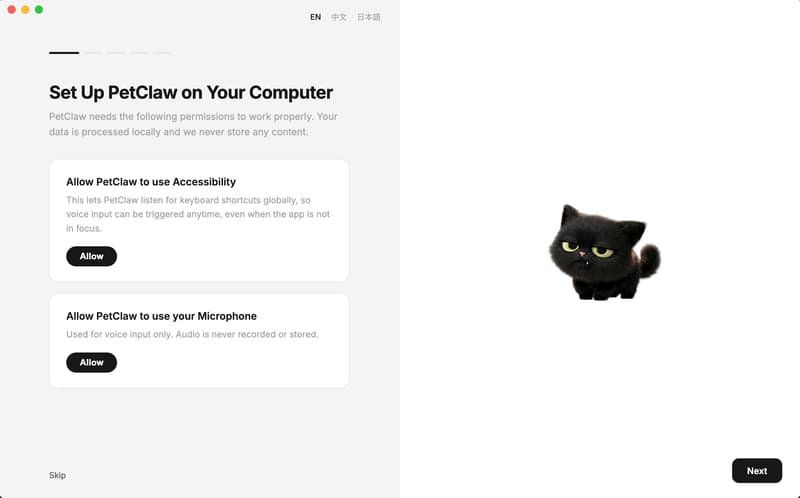
La siguiente etapa es la de permisos. En la práctica, hay dos que importan más al principio:
- Permisos de accesibilidad, para que PetClaw pueda trabajar mejor con tu escritorio
- Permisos de micrófono, para que la entrada por voz y las interacciones activadas por voz funcionen correctamente
La primera pantalla te explica por qué importan estos permisos y qué desbloquean.
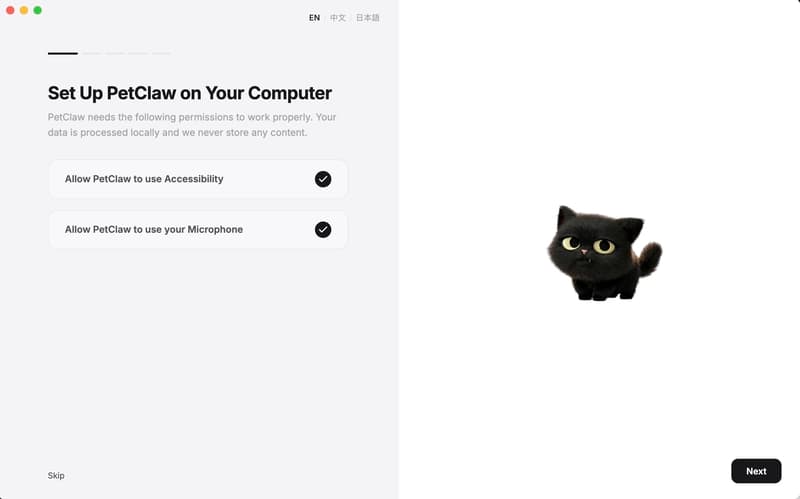
Cuando termines de concederlos, la página pasará a un estado completado, lo que significa que la ruta principal de interacción ya está lista.
Paso 4: Completa tu perfil y revisa las habilidades recomendadas
Después, PetClaw te pedirá una pequeña cantidad de información personal, como cómo quiere que te llame y qué rol encaja mejor con tu situación diaria de trabajo o vida.
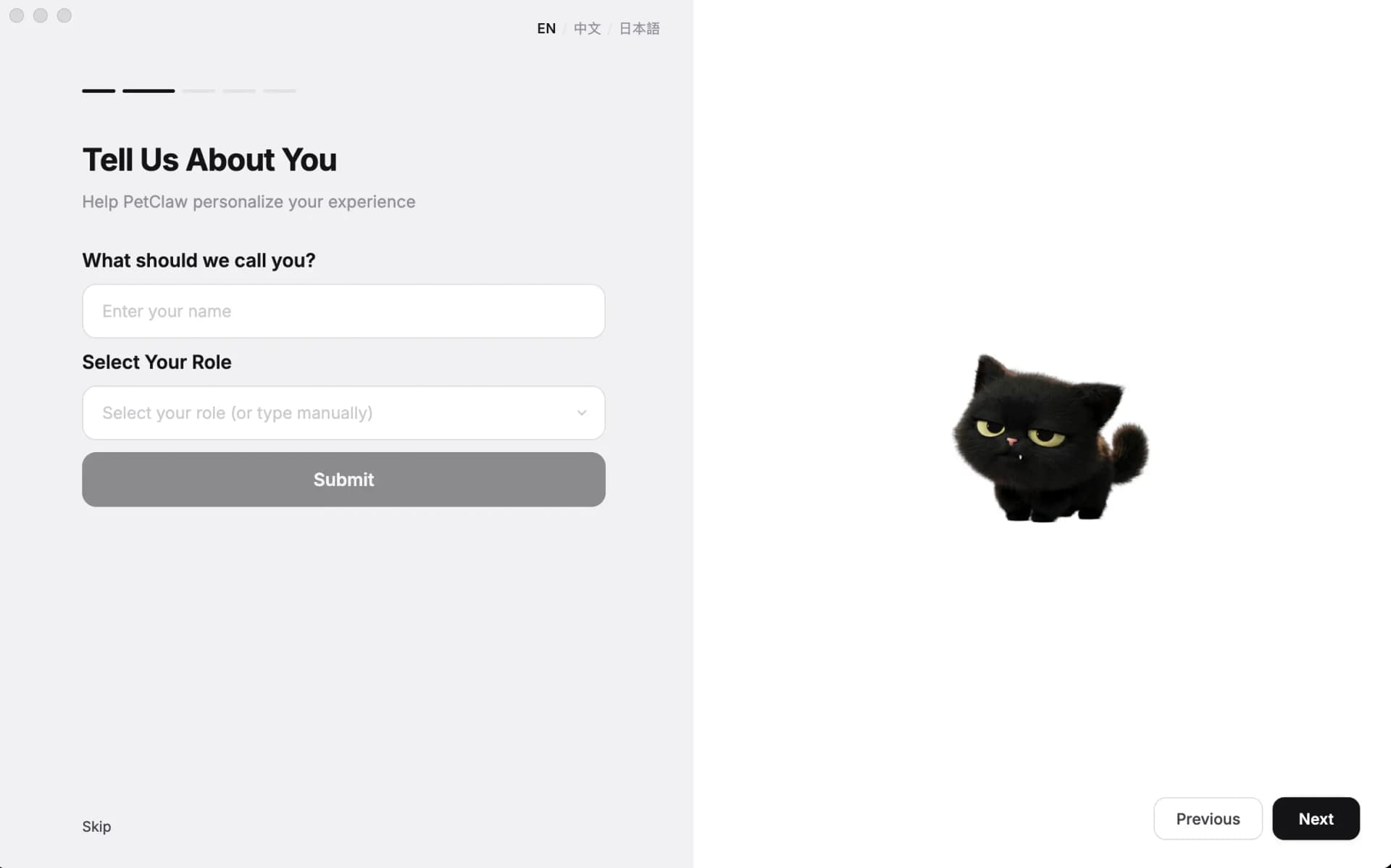
Esto le da a PetClaw un contexto ligero para que la app se sienta más natural desde el primer momento.
Después, PetClaw muestra habilidades integradas y capacidades recomendadas que encajan con casos de uso comunes. Puedes verlo como el primer lote de recomendaciones del sistema según tu configuración y tu perfil.
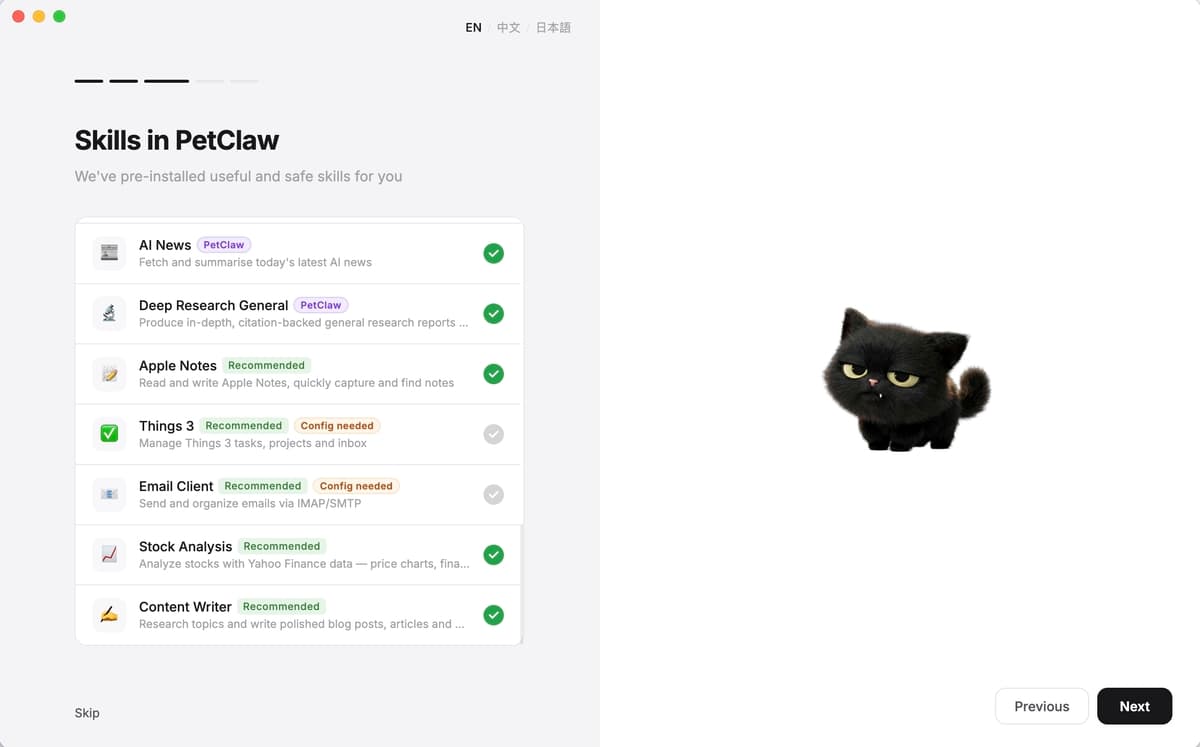
En este punto no se espera que aprendas todo. Solo necesitas identificar uno o dos puntos de partida útiles.
Paso 5: Prueba el atajo de voz y la entrada por diálogo con una tarea real
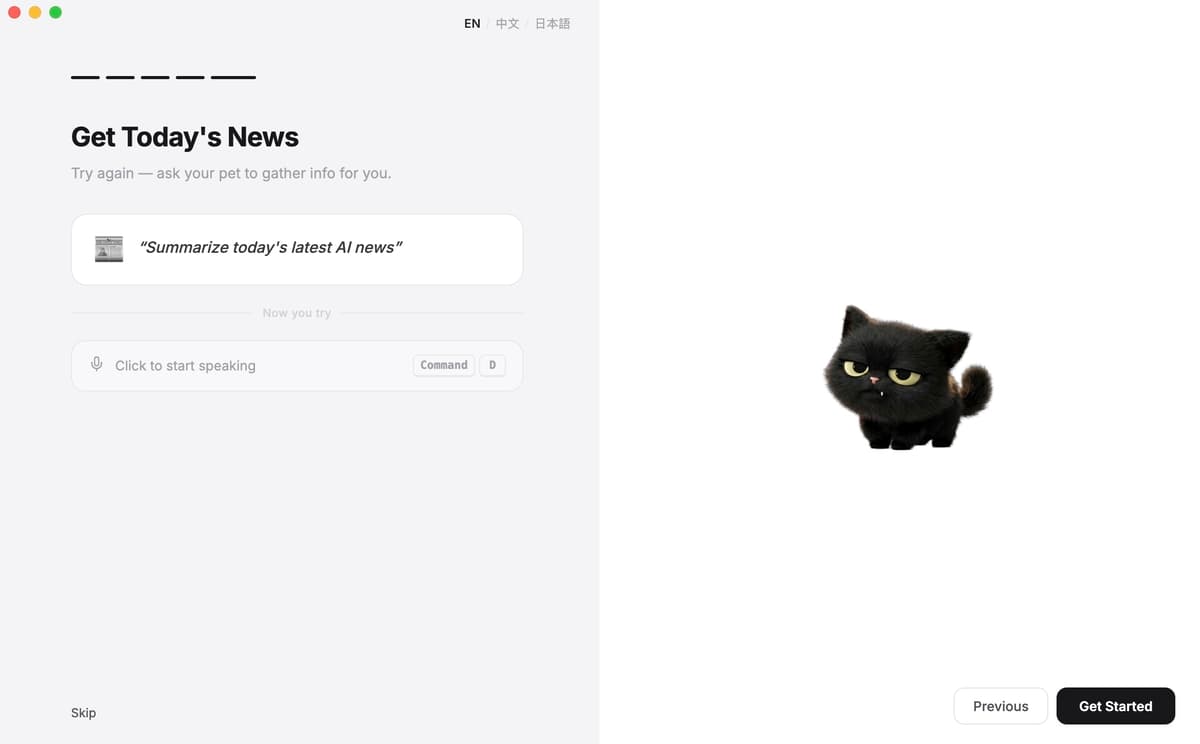
Antes de empezar a usar PetClaw todos los días, el onboarding suele darte una tarea de ejemplo sencilla para probar enseguida, como pedirle que resuma las noticias de IA de hoy.
Esto importa porque te mueve de la configuración al uso real. En vez de limitarte a leer páginas de configuración, empiezas tu primera interacción de verdad.
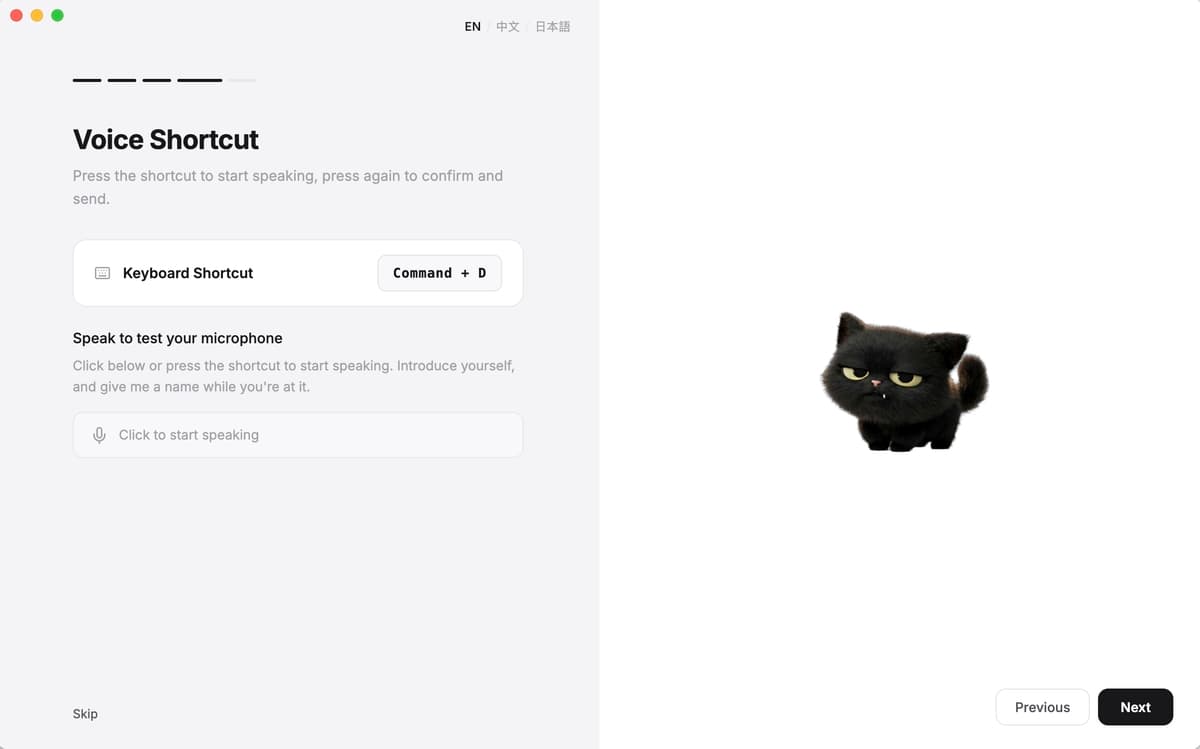
También verás la pantalla de prueba del atajo de voz y de la entrada, donde podrás confirmar:
- qué atajo activa el modo de voz
- si tu entrada de micrófono funciona
- si el flujo de entrada por diálogo se siente usable en tu equipo
Este es el punto en el que PetClaw deja de ser "una app que acabo de instalar" y empieza a convertirse en "un asistente que realmente puedo usar".
Primeras tareas recomendadas
Cuando completes el onboarding, empieza con peticiones pequeñas y concretas. Algunos buenos ejemplos son:
- "Resume las últimas noticias de IA de hoy."
- "Ayúdame a anotar las tres cosas más importantes de hoy."
- "Recuérdame mi reunión de las 4 PM."
- "Ayúdame a redactar una respuesta educada."
- "Convierte este párrafo en puntos clave."
Cuándo el onboarding está realmente completo
Para la mayoría de los usuarios, el onboarding está completo cuando todo esto es cierto:
- puedes iniciar sesión
- la preparación del runtime terminó correctamente
- los permisos necesarios están concedidos
- tu perfil básico está configurado
- ya viste las habilidades integradas recomendadas
- completaste al menos una prueba de voz o de entrada por diálogo
En ese momento, PetClaw ya no es solo software recién instalado. Está listo para formar parte de tu flujo de trabajo diario.